
Crear una actividad con IA
¿Con poco tiempo? El Creador de Actividades Cognishine (actualmente en Beta) crea una actividad terapéutica personalizada a partir de una descripción en lenguaje natural y luego la ajusta haciéndote algunas preguntas clínicas. Cuando está lista, la guardas y la añades a un tablero, lista para usar en una sesión o enviar para autopráctica.
Antes de empezar
Al abrir la herramienta se te pedirá que confirmes dos cosas: que no introducirás información personal o identificativa de los clientes (nombres, números de identificación, datos de contacto, etc.), y que entiendes que el contenido generado se basa en tus indicaciones y que eres responsable de revisarlo antes de usarlo con los clientes.
1. Abrir el Creador de Actividades
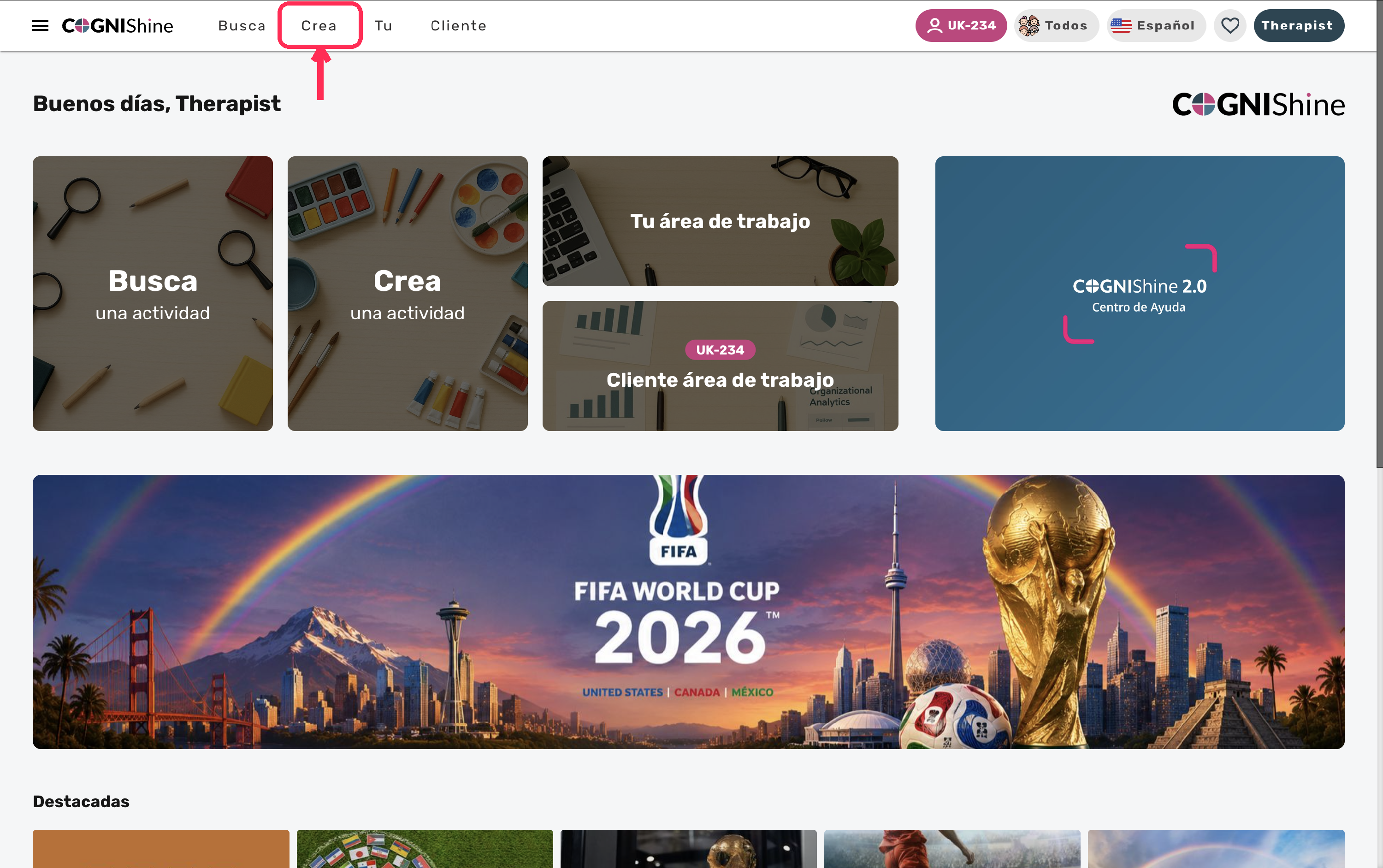
En la pantalla de inicio, abre el menú Crea y selecciona el Creador de Actividades con IA (Beta).
2. Confirmar y elegir cómo empezar
Marca las dos casillas de confirmación (sin información personal de los clientes; revisarás el resultado antes de usarlo). Luego elige crear una actividad desde cero, o empezar desde una plantilla existente si prefieres un punto de partida.
3. Describir la actividad
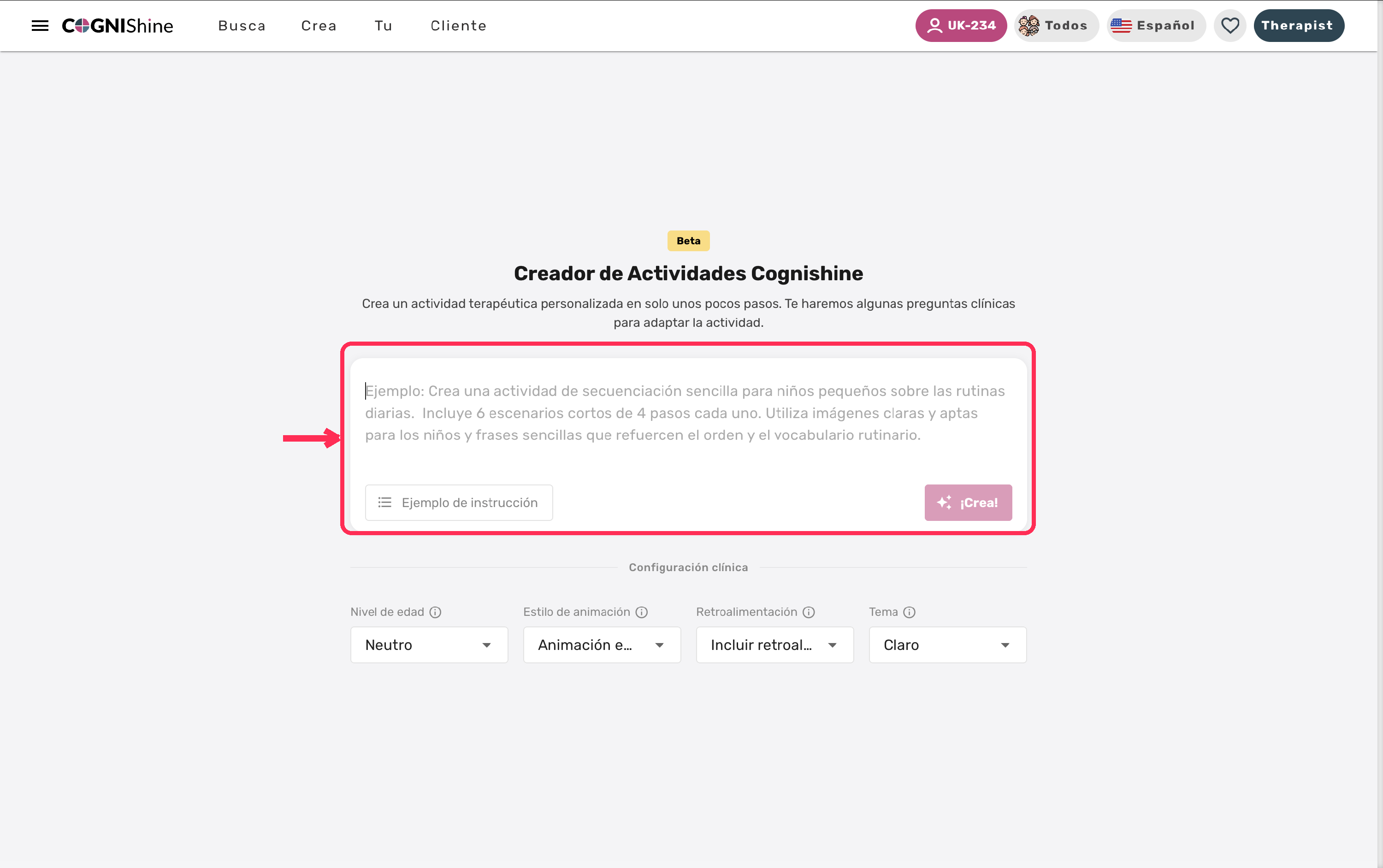
En el cuadro de descripción, describe con tus propias palabras lo que necesitas; por ejemplo: «Crea una actividad de secuenciación sencilla para niños pequeños sobre las rutinas diarias. Incluye 6 escenarios cortos de 4 pasos cada uno, con imágenes claras y aptas para niños y frases sencillas.» Selecciona Ejemplo de instrucción si quieres inspiración para redactarla.
4. Configurar los ajustes clínicos
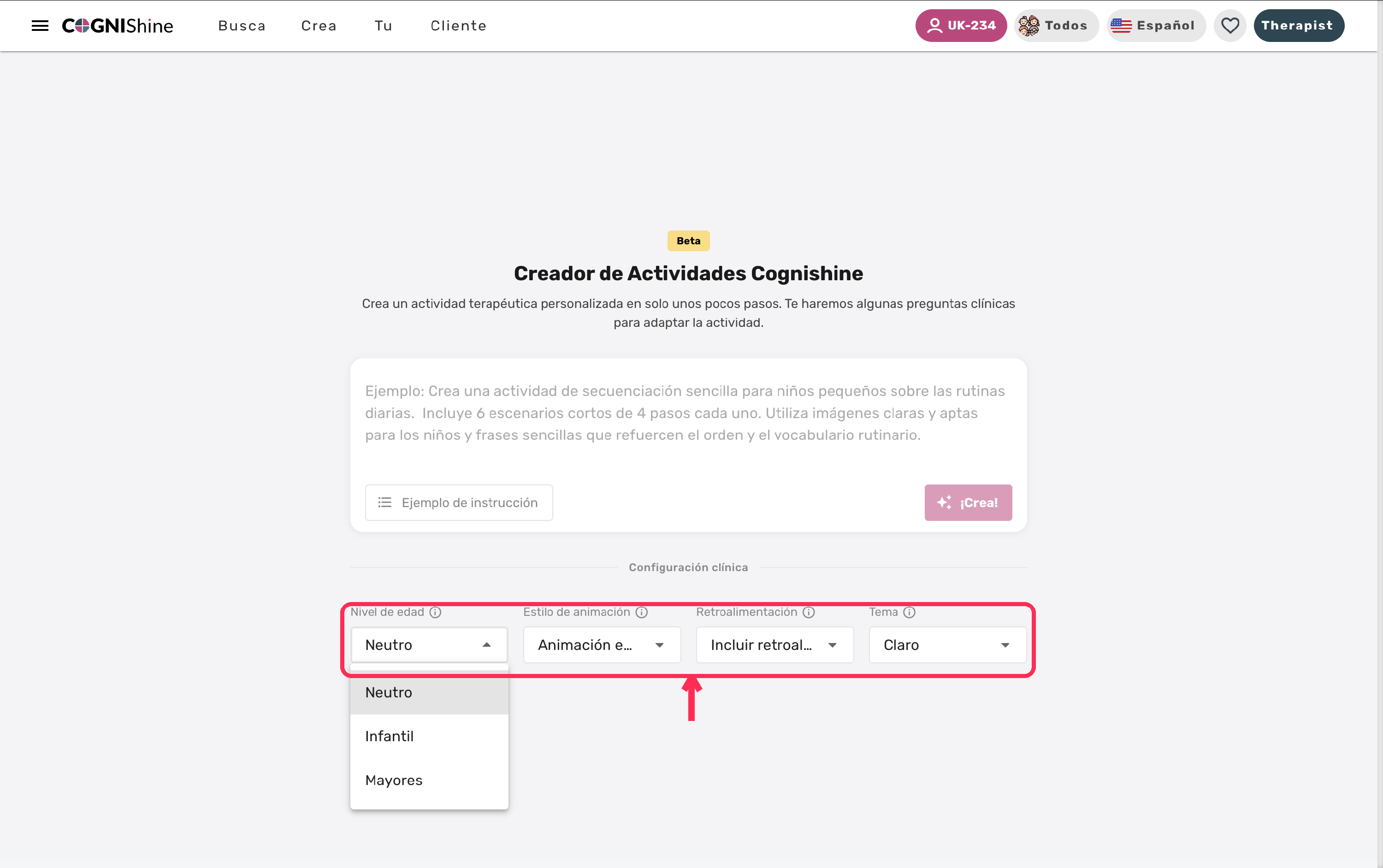
En Configuración clínica, elige las opciones que se adapten a tu cliente: Nivel de edad (Neutro, Infantil o Mayores), Estilo de animación, Retroalimentación y Tema. Cuando estés listo, selecciona ¡Crea!
5. Responder algunas preguntas de aclaración
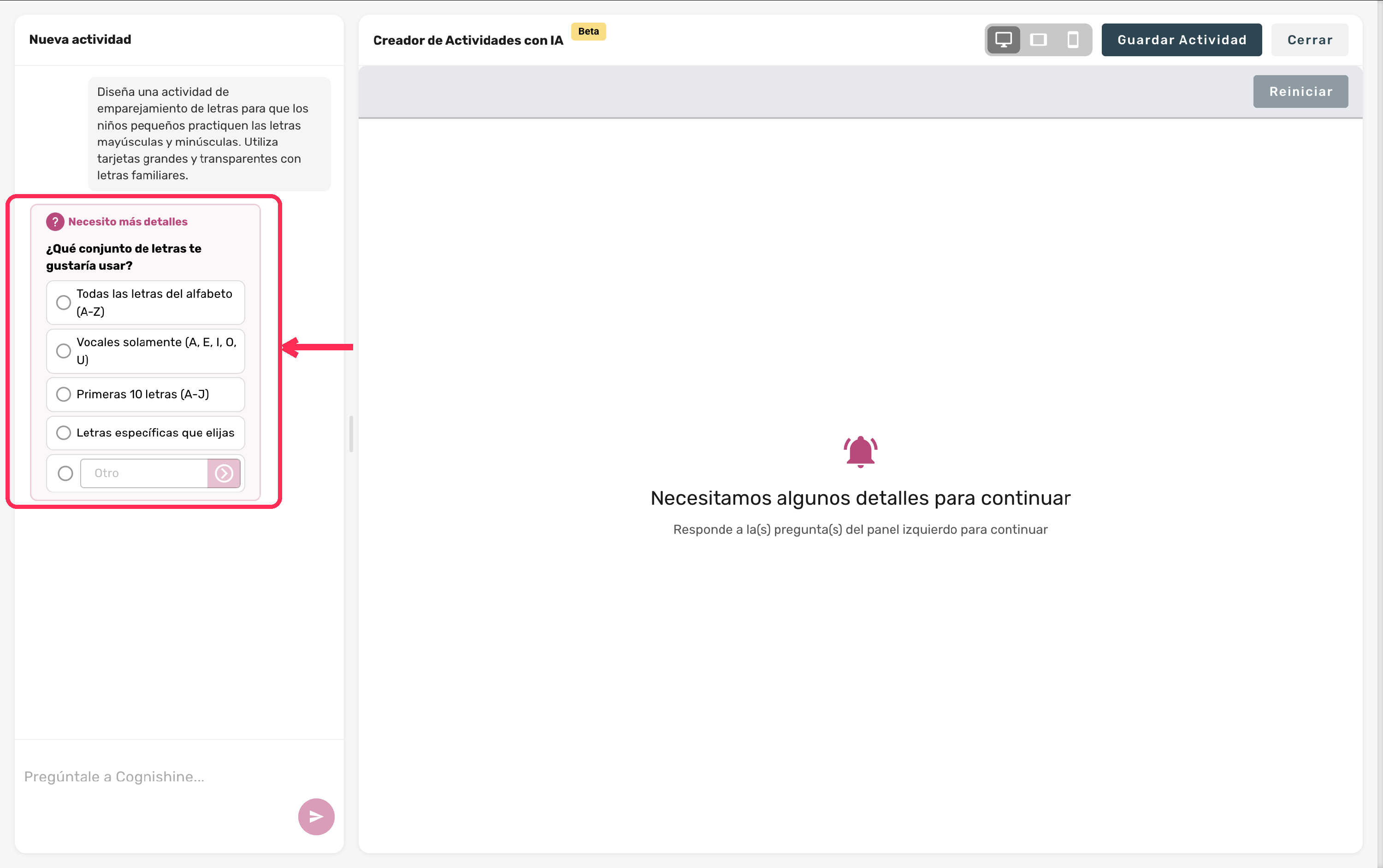
Cognishine te hará algunas preguntas específicas para adaptar la actividad, como el objetivo terapéutico y el tipo de actividad que deseas. Respóndelas en el panel de preguntas o escribe tu propia respuesta en el campo Pregúntale a Cognishine…
6. Deja que Cognishine la cree
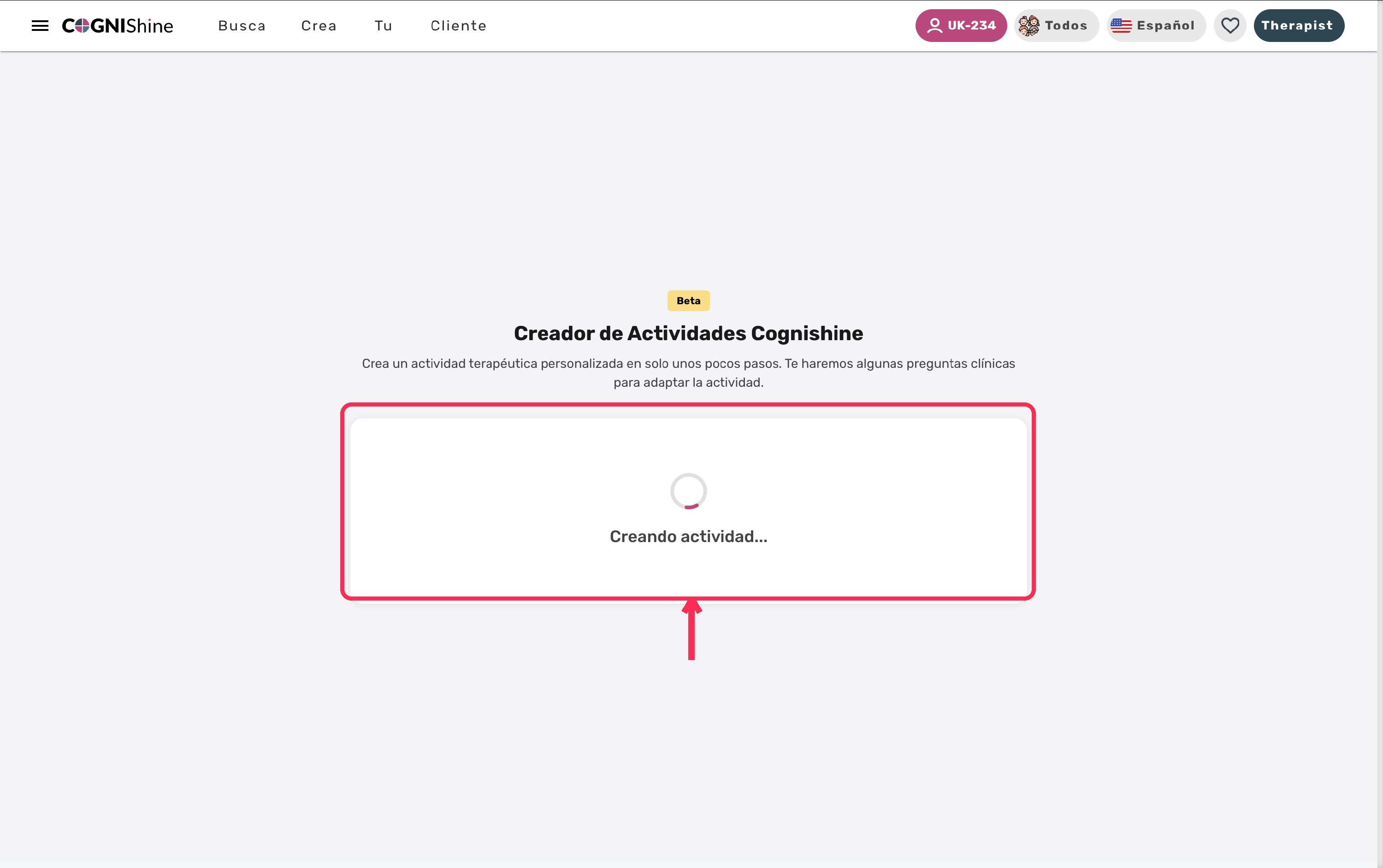
Una vez que tiene lo que necesita, el sistema genera la actividad (verás Creando actividad…). Esto puede tardar unos minutos.
7. Revisar y ajustar
Previsualiza la actividad terminada; puedes cambiar entre las vistas de escritorio, tableta y teléfono. Para cambiar algo, sigue conversando en el panel para ajustarla, o selecciona Reiniciar para empezar de nuevo.
8. Guardar en un tablero
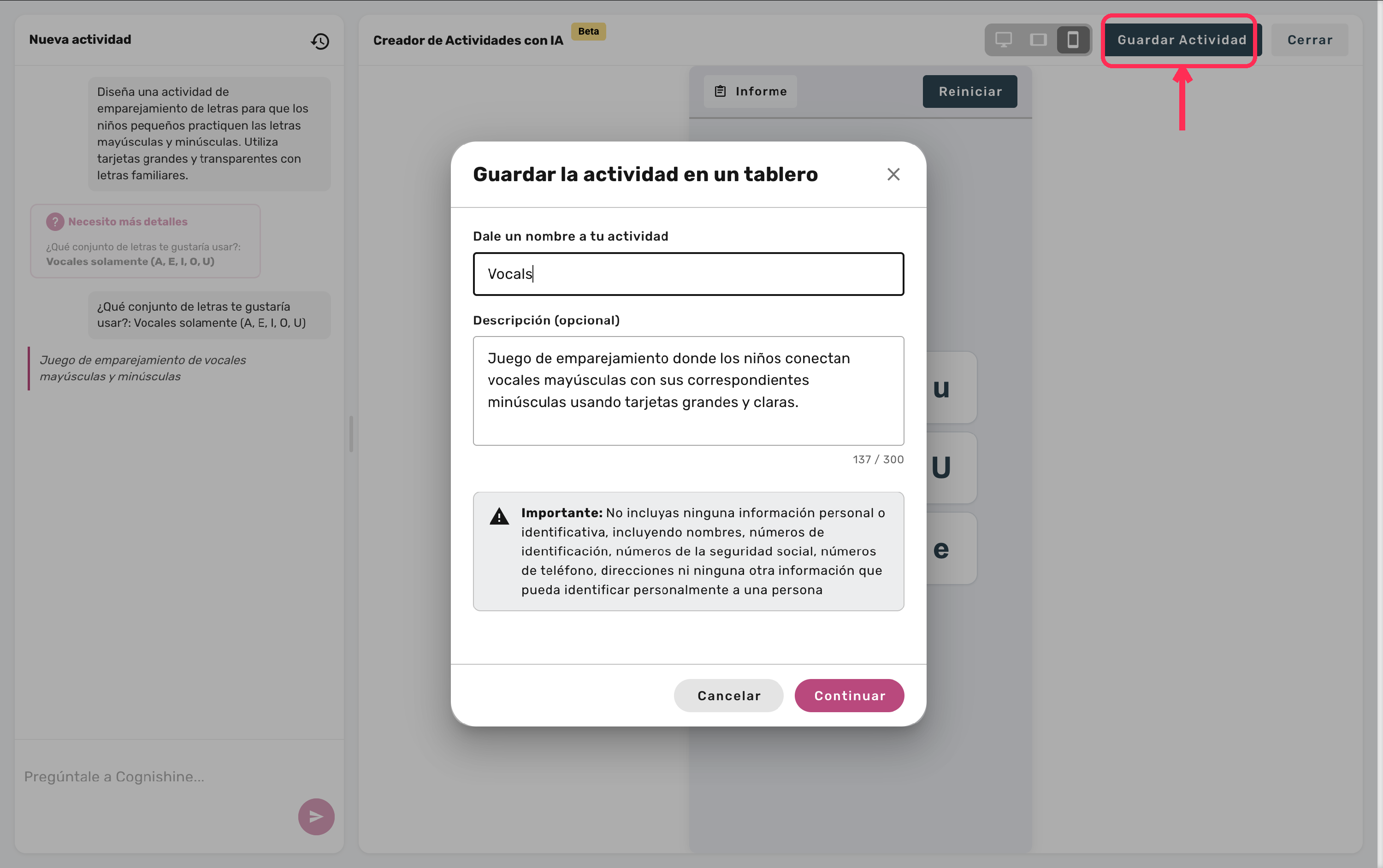
Cuando estés conforme, selecciona Guardar Actividad. En la ventana Guardar la actividad en un tablero, dale un nombre a la actividad y selecciona Continuar para añadirla a un tablero, lista para usar en una sesión o enviar para autopráctica.
Consejo
Como las actividades se generan con IA, revisa siempre el contenido antes de usarlo con un cliente, y nunca incluyas datos identificativos de los clientes en tu descripción. Una vez guardada, consulta Tableros y Auto-práctica para compartir y para la autopráctica.